
ثبّت التطبيق من الرابط
بعد أن تطلب الربط تصلك خلال دقائق رسالة فيها رابط التثبيت. يشرح هذا الدليل ما تفعله به. يستغرق نحو دقيقة.
المنصة في هذا الدليل هي:
Shopify
قبل أن تبدأ
- طلبت الربط في فلوفاي. إن لم تفعل، ابدأ من صفحة القسم.
- دخول إلى لوحة تحكم متجرك بحساب يستطيع تثبيت التطبيقات.
ثبّت التطبيق
١. سجّل الدخول إلى لوحة تحكم متجرك
افتح لوحة تحكم متجرك وابقَ مسجلًا للدخول، في المتصفح نفسه الذي ستفتح فيه الرابط. إن فتحت الرابط وأنت غير مسجل، تطلب منك المنصة تسجيل الدخول ثم تكمل.
٢. افتح رابط التثبيت
اضغط الرابط في رسالة البريد. أو افتح صفحة الربط في فلوفاي، وعنوانها الآن الرابط جاهز، واضغط زر التثبيت:
| ما تضغطه | الاسم في فلوفاي |
|---|---|
| زر التثبيت | ثبّت فلوفاي في Shopify |
٣. وافق على التثبيت
تفتح صفحة التثبيت في لوحة تحكم متجرك. اقرأ الصلاحيات التي تعرضها، ثم اضغط الزر المذكور في الجدول:
| ما تفعله | الاسم في المنصة |
|---|---|
| الموافقة على التثبيت | Install |
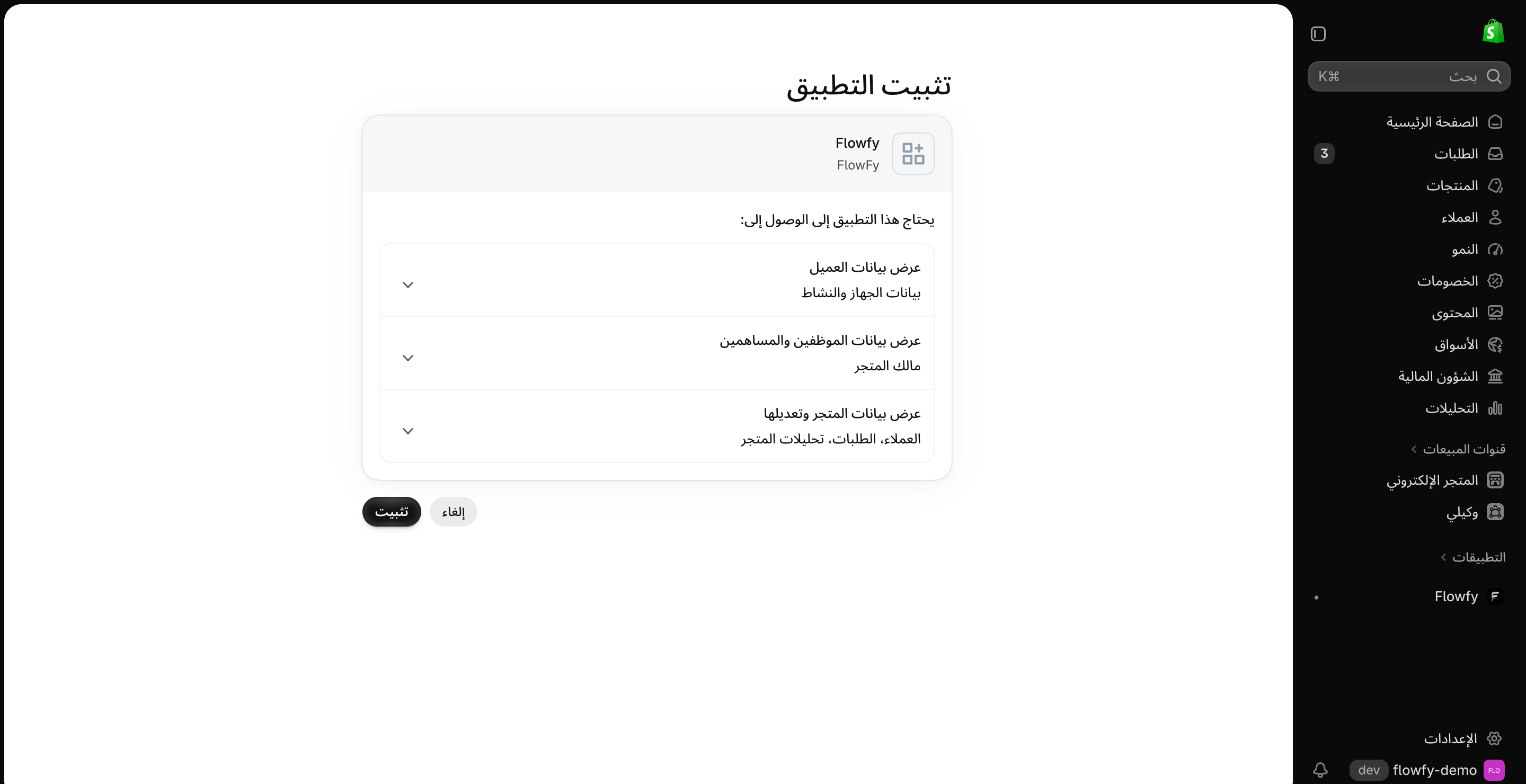
٤. فلوفاي تفتح داخل لوحة التحكم
بعد موافقتك تفتح فلوفاي داخل لوحة تحكم متجرك، متصلة بحسابك نفسه في فلوفاي. لا تحتاج إلى حساب جديد ولا إلى تسجيل دخول آخر.
ارجع إلى صفحة الربط في فلوفاي. عنوانها الآن متصل.
ما يبدأ فورًا
- مزامنة الطلبات. تبدأ طلباتك بالوصول إلى فلوفاي.
- تتبع الزوار. تتبع فلوفاي الزيارات، والإضافة إلى السلة، وبدء الدفع، وإتمام الشراء.
لا تحتاج إلى تعديل قالب متجرك لكي يعمل هذا.
الخطوة التالية
هذه الخطوة اختيارية. لتتبع أدق للزيارات وربط أفضل للطلبات بإعلاناتك، تابع مع فعّل تتبع المتجر.
إذا حدث خلل
تقول المنصة إن الرابط انتهت صلاحيته أو لا يمكن استخدامه. اطلب رابطًا جديدًا من تواصل معنا أو عبر واتساب، واكتب عنوان متجرك.
تعرض المنصة متجرًا آخر. أنت مسجل الدخول في متجر مختلف. سجّل الخروج، ثم ادخل إلى المتجر الذي طلبته، وافتح الرابط من جديد.
تقول المنصة إنك لا تستطيع تثبيت التطبيقات. حسابك لا يملك هذه الصلاحية. اطلب من مالك المتجر أن يثبّت التطبيق، أو أن يعطي حسابك صلاحية التثبيت.
ما زالت صفحة الربط تعرض «الرابط جاهز» بعد التثبيت. انتظر دقيقة ثم حدّث الصفحة. إن بقيت كما هي، تواصل معنا.