
فعّل تتبع المتجر
التتبع يعمل من لحظة التثبيت. هذه الخطوة اختيارية، وتجعله أدق: تتبع أدق للزيارات، وربط أفضل للطلبات بإعلاناتك. كل ما تفعله أن تشغّل مفتاحًا واحدًا في قالب متجرك.
المنصة في هذا الدليل هي:
Shopify
قبل أن تبدأ
- التطبيق مثبّت، وصفحة الربط في فلوفاي تعرض متصل. إن لم يكن كذلك، راجع ثبّت التطبيق من الرابط.
- دخول إلى لوحة تحكم متجرك بحساب يستطيع تعديل القوالب.
شغّل تتبع المتجر
١. افتح محرر القالب
بعد التثبيت مباشرة تصلك رسالة بريد فيها رابط بضغطة واحدة. يفتح الرابط محرر القالب على إضافة فلوفاي مباشرة.
وتجد الزر نفسه في فلوفاي، داخل لوحة تحكم متجرك وفي لوحة فلوفاي:
| ما تضغطه | الاسم في فلوفاي |
|---|---|
| زر فتح محرر القالب | فعّل تتبع المتجر |
٢. شغّل المفتاح
في اللوحة الجانبية من محرر القالب، تأكد أن مفتاح تتبع المتجر مشغّل.
هذه هي الأسماء التي تراها في المنصة:
| ما تبحث عنه | الاسم في المنصة |
|---|---|
| اللوحة الجانبية | App embeds |
| المفتاح إن كانت لوحتك بالعربية | تتبع المتجر |
| المفتاح إن كانت لوحتك بالإنجليزية | Storefront tracking |
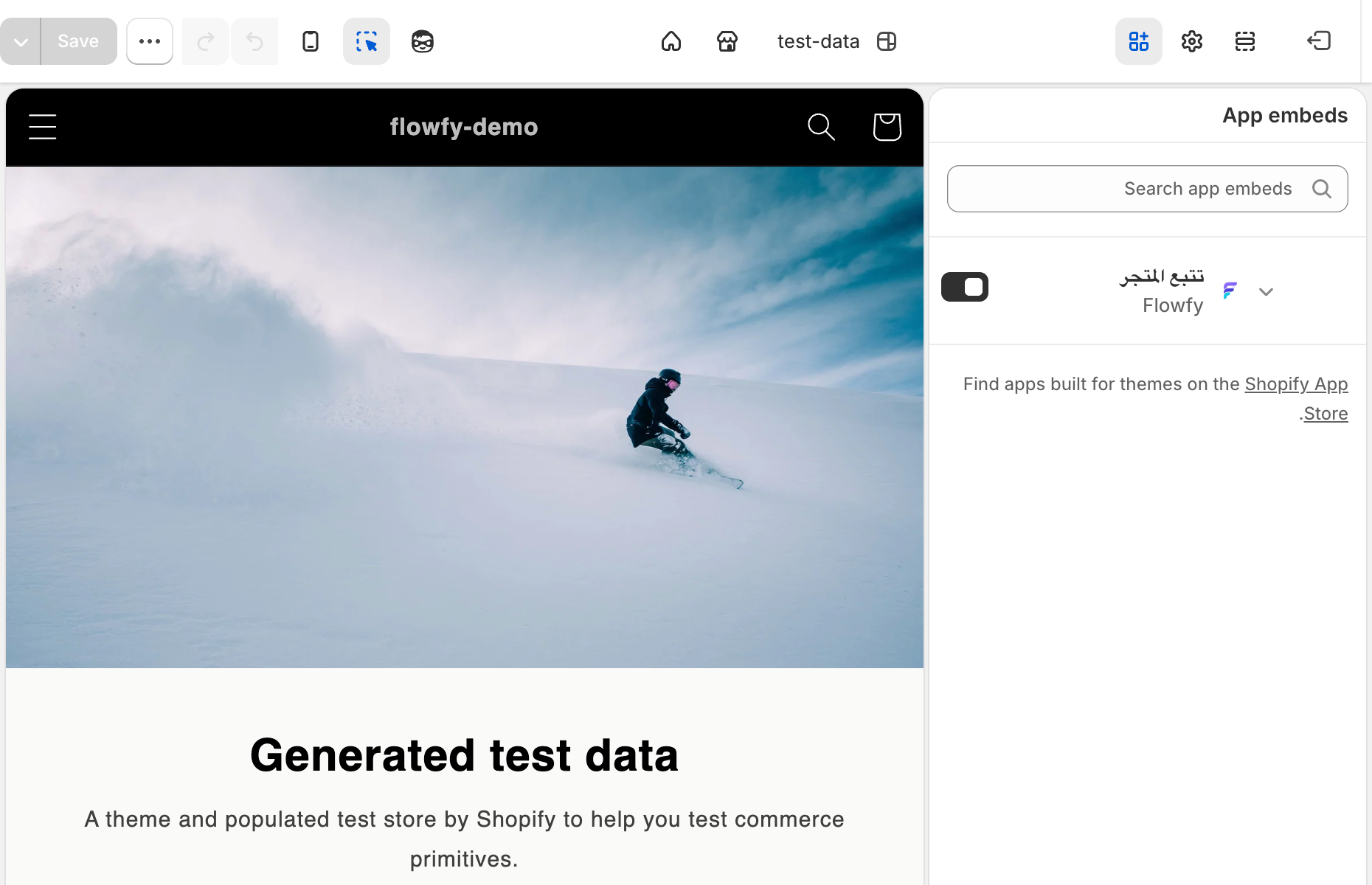
٣. احفظ
اضغط زر الحفظ أعلى محرر القالب. لا يعمل التفعيل قبل الحفظ.
| ما تفعله | الاسم في المنصة |
|---|---|
| حفظ التغييرات | Save |
إن نسيت
إن لم تصل زيارات من متجرك خلال ساعة من التثبيت، نذكّرك مرة واحدة فقط.
إذا حدث خلل
الرابط أو الزر لا يفتح محرر القالب. افتح محرر القالب من لوحة تحكم المتجر، من المسار الموضح في الجدول. ثم افتح اللوحة الجانبية وشغّل المفتاح.
| ما تفعله | الاسم في المنصة |
|---|---|
| فتح محرر القالب | Online Store › Themes › Customize |
متجري فيه أكثر من قالب. شغّل المفتاح في القالب الذي يراه زبائنك، وهو القالب المنشور.
شغّلت المفتاح ولم يتغير شيء. تأكد أنك ضغطت زر الحفظ.