
ميتا
ربط ميتا يجعل فلوفاي ترسل كل عملية شراء وكل إضافة للسلة وكل زيارة صفحة من متجرك مباشرة إلى خوادم ميتا. عندها تعرف ميتا أي إعلان أنتج أي عملية بيع، حتى لو منع متصفح المشتري البكسل.
لم تعد تحتاج إلى نسخ معرّف مجموعة البيانات أو إنشاء رمز وصول. تسجّل الدخول إلى ميتا من داخل فلوفاي، وتختار حساباتك الإعلانية، ثم تحدد البكسل الذي يرسل إليه كل حساب. وفلوفاي تنشئ الوجهة بنفسها.
شاهد شرح ربط ميتا
قبل أن تبدأ
- حساب فيسبوك يملك صلاحية إدارة الحسابات الإعلانية لنشاطك التجاري على ميتا.
- دور المالك أو المدير في فريقك على فلوفاي. الأدوار الأخرى ترى الصفحة لكنها لا تستطيع ربط الحسابات ولا إعداد التتبع.
- مصدر مربوط في فلوفاي. تربط فلوفاي الوجهة الجديدة بكل مصادرك النشطة. إن لم تربط متجرك بعد، ابدأ من البداية.
الجزء الأول · اربط حسابك على ميتا
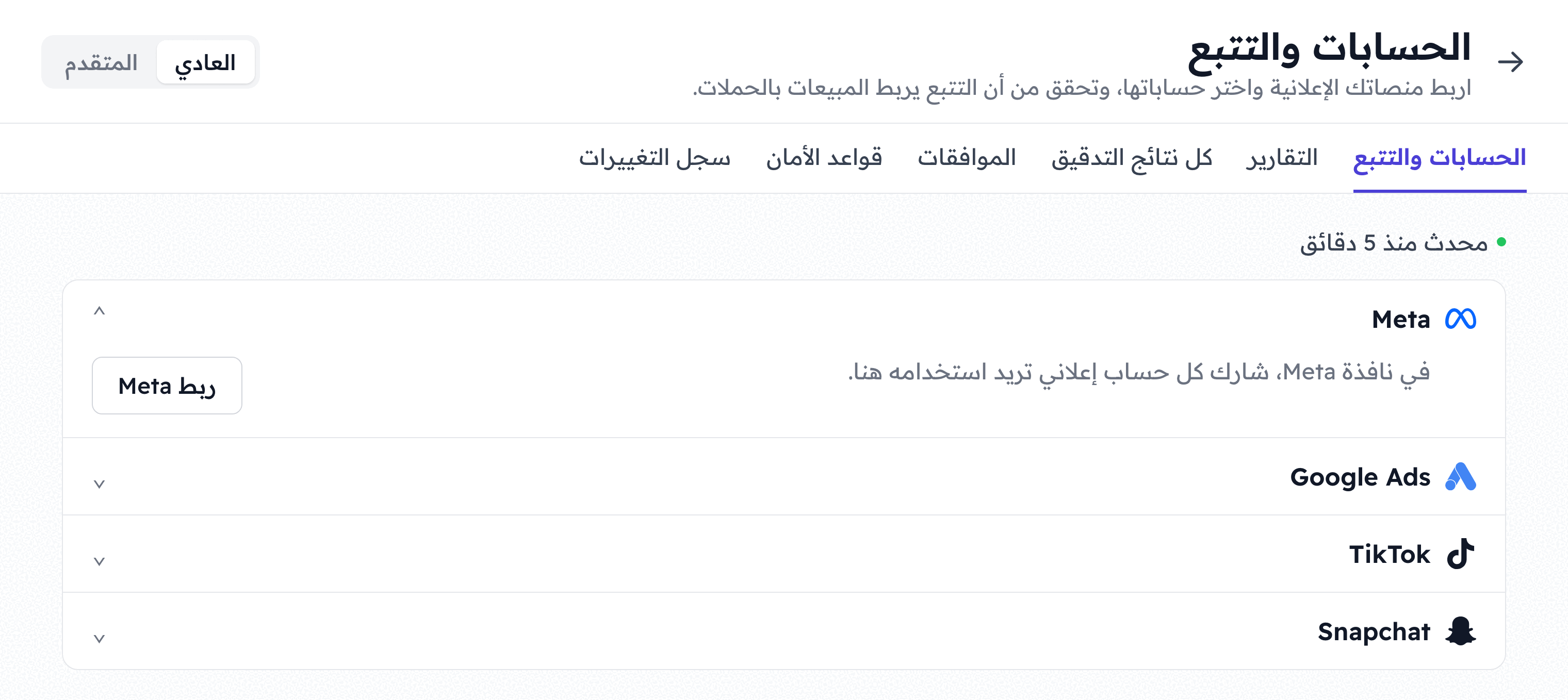
١. افتح الحسابات والتتبع
من القائمة الجانبية افتح التكاملات واضغط ربط منصة، وتفتح لك صفحة الحسابات والتتبع.
افتح صف Meta. قبل الربط يظهر فيه: في نافذة Meta، شارك كل حساب إعلاني تريد استخدامه هنا.
٢. سجّل الدخول إلى ميتا
اضغط ربط Meta وسجّل الدخول بحساب فيسبوك. ستسألك ميتا عن الأنشطة التجارية والحسابات الإعلانية التي تسمح لفلوفاي باستخدامها: شارك كل حساب إعلاني تريد أن يظهر في فلوفاي، وأبقِ كل الصلاحيات مفعّلة. فلوفاي تحتاجها لإرسال الأحداث، ومن دونها لا يظهر قسم التتبع في الجزء الثاني أبدًا.
إذا كانت فلوفاي مفتوحة داخل لوحة تحكم متجرك، تُفتح ميتا في نافذة جديدة، ويعرض صف Meta الرسالة بانتظار Meta… أكمل الخطوات في النافذة التي فُتحت. إلى أن تنتهي. وفي غير ذلك تنتقل الصفحة نفسها إلى ميتا ثم تعود إلى فلوفاي عندما تنتهي.

٣. اختر حساباتك الإعلانية
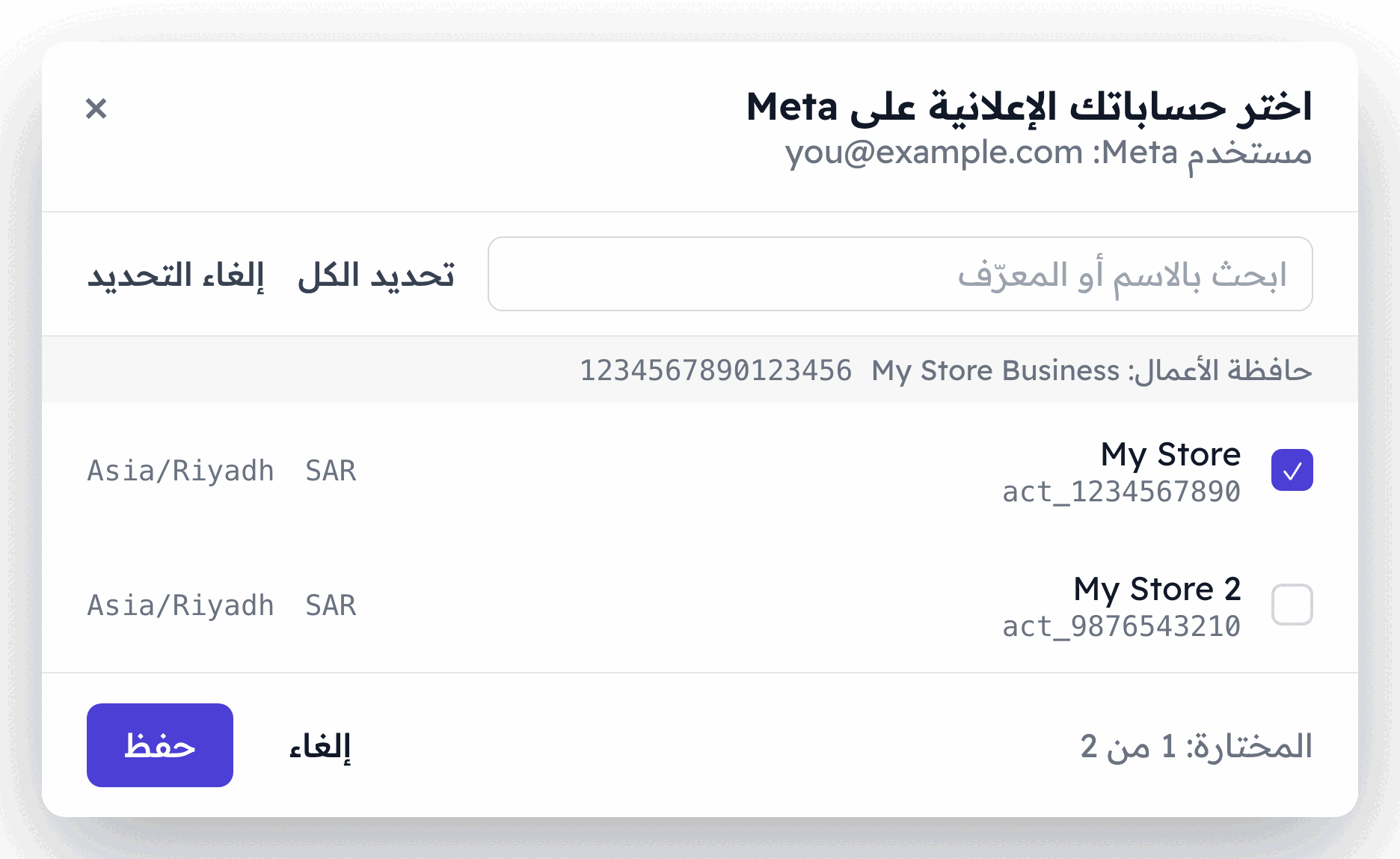
عند عودتك إلى فلوفاي تظهر نافذة بعنوان اختر حساباتك الإعلانية على Meta. حدّد الحسابات الإعلانية التي تعمل عليها حملاتك واضغط حفظ. وإذا كان حسابك يصل إلى حساب إعلاني واحد فقط، فسيكون العنوان اختر حسابك الإعلاني على Meta: اضغط إضافة الحساب.
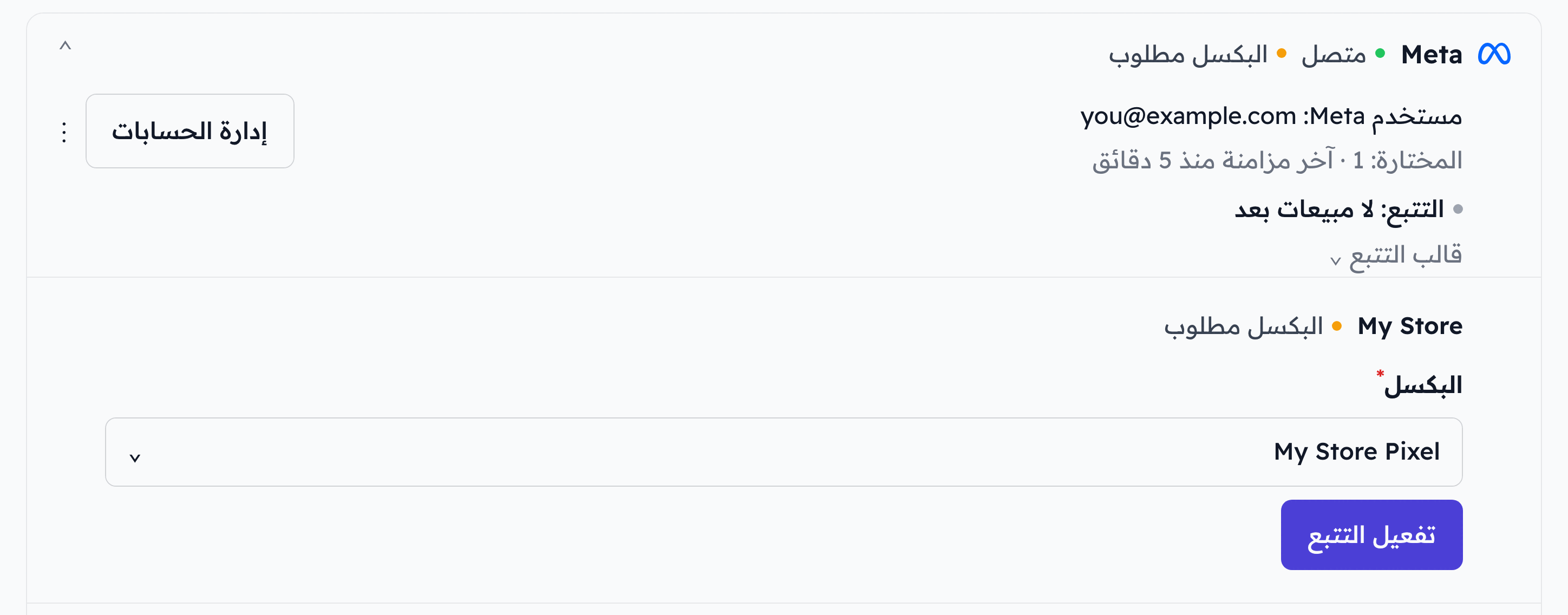
يعرض صف Meta الآن حسابك، وتظهر بجانب كل حساب اخترته شارة البكسل مطلوب إلى أن تُنهي الجزء الثاني.
الجزء الثاني · اختر البكسل لكل حساب
١. اختر البكسل وفعّل التتبع
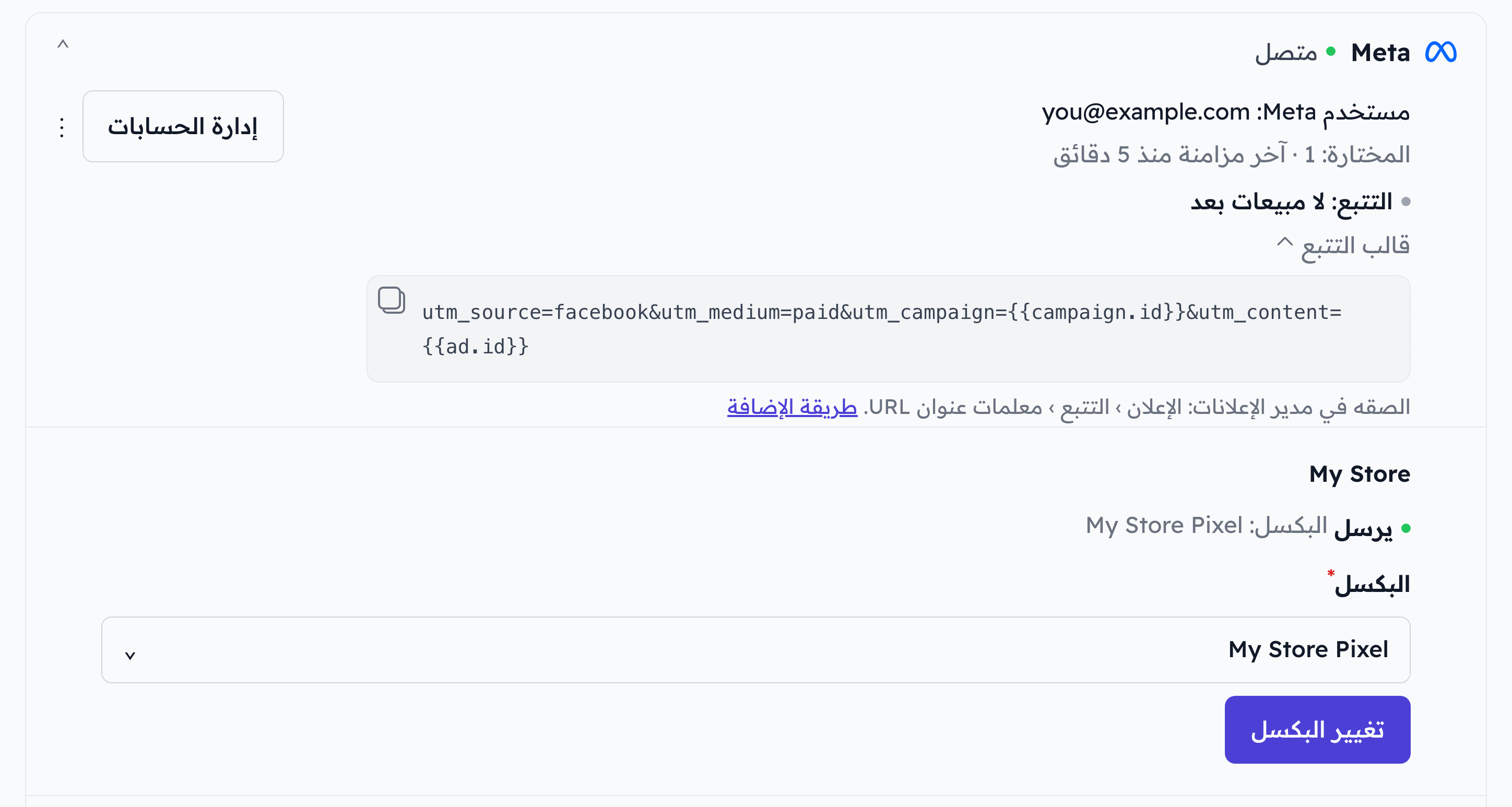
تحت كل حساب إعلاني، افتح قائمة البكسل، واختر البكسل الذي يرسل إليه متجرك، ثم اضغط تفعيل التتبع. تؤكد فلوفاي ذلك برسالة تم تفعيل التتبع لهذا الحساب.
اختر البكسل نفسه الذي يعمل على موقعك. مدير الأحداث في ميتا يسمّيه مجموعة بيانات (dataset)، وهو الشيء نفسه. أحداث المتصفح وأحداث الخادم يجب أن تصل إلى بكسل واحد، وإلا احتسبت ميتا عملية البيع مرتين.
إن لم يكن في الحساب الإعلاني أي بكسل، تعرض عليك فلوفاي إنشاء واحد: اكتب اسمًا في اسم البكسل الجديد، واضغط إنشاء بكسل، ثم تفعيل التتبع.
٢. أضف قالب التتبع إلى إعلاناتك
تحت حسابك على Meta، افتح قالب التتبع. انسخ السطر الذي تعرضه فلوفاي والصقه في المكان الذي تذكره الملاحظة أسفله: الصقه في مدير الإعلانات: الإعلان › التتبع › معلمات عنوان URL. يضيف القالب معرّفي الحملة والإعلان إلى كل رابط إعلاني، فتعرف فلوفاي أي حملة جاءت بكل طلب.
الجزء الثالث · تأكد أن الربط يعمل
في الحسابات والتتبع يظهر بجانب الحساب الآن يرسل والبكسل: متبوعًا باسم البكسل، وتختفي شارة البكسل مطلوب.
وأضافت فلوفاي أيضًا وجهة باسم Meta · متبوعًا باسم حسابك الإعلاني في وجهات البيانات. هذه الوجهة تُدار من الحساب الإعلاني: تغيّر البكسل أو توقفها من صفحة الإعلانات، لا من هناك. اطلب طلبًا تجريبيًا من متجرك وافتح تبويب الأحداث المباشرة في تلك الوجهة، وسيظهر الطلب خلال ثوانٍ.
وفي ميتا، افتح مدير الأحداث وراجع تبويب Overview للبكسل نفسه. تظهر أحداث الخادم على أنها قادمة من Conversions API. قد تحتاج ميتا إلى 20 دقيقة لعرضها، فلا تقلق إن كانت الصفحة فارغة بعد الطلب التجريبي مباشرة — تبويب الأحداث المباشرة في فلوفاي أسرع في إظهار النتيجة.
إن كنت ربطت ميتا برمز وصول من قبل
عندما تفعّل التتبع على البكسل نفسه الذي ترسل إليه وجهة قديمة أنشأتها برمز وصول، تتولى فلوفاي تلك الوجهة. لا شيء يتكرر، ولا يبقى عليك رمز تتابعه.
وإذا كانت وجهة قديمة ترسل إلى بكسل آخر، تعرض فلوفاي الرسالة ما زالت لديك وجهة يدوية ترسل إلى بكسل آخر مع اسم الوجهة. اضغط إيقاف الوجهة القديمة بعد أن يظهر يرسل بجانب حسابك، حتى لا تُبلغ الوجهتان عن المبيعات نفسها.
إذا واجهت مشكلة
تظهر لصف Meta حالة «صلاحيات ناقصة»، أو لا يظهر قسم التتبع تحت الحساب. أُلغيت إحدى الصلاحيات عند تسجيل الدخول. اضغط منح الصلاحيات وأبقِ كل الصلاحيات مفعّلة.
الحساب الإعلاني الذي تريده غير موجود في القائمة. لم تشاركه مع فلوفاي في نافذة ميتا. اختر إعادة الربط من قائمة النقاط الثلاث في صف Meta، وشارك ذلك الحساب في نافذة ميتا، ثم حدّده عندما تعرض فلوفاي حساباتك.
بكسل موقعك غير موجود في قائمة البكسل. تعرض القائمة البكسلات المرتبطة بذلك الحساب الإعلاني. اربط البكسل بالحساب الإعلاني من إعدادات النشاط التجاري في ميتا، ثم أعد تحميل صفحة الحسابات والتتبع.
تظهر رسالة «This pixel is already tracked by another ad account.» البكسل الواحد يستقبل الأحداث من حساب إعلاني واحد فقط من حساباتك المربوطة. اختر بكسلًا آخر، أو غيّر البكسل في الحساب الآخر أولًا.
تظهر بجانب الحساب حالة «متوقف — أعد الربط». توقفت ميتا عن قبول تسجيل دخول فلوفاي، وغالبًا لأن الشخص الذي ربط الحساب فقد صلاحيته على النشاط التجاري. اضغط إعادة الربط وسجّل الدخول من جديد.
تظهر الأحداث في فلوفاي ولا يظهر شيء في ميتا بعد نصف ساعة. على الأغلب تنظر في مدير الأحداث إلى بكسل غير الظاهر بجانب البكسل: في فلوفاي. افتح ذلك البكسل، أو اختر البكسل الصحيح واضغط تغيير البكسل.
ميتا تحتسب كل عملية بيع مرتين. بكسل المتصفح وفلوفاي يرسلان إلى بكسلين مختلفين. اختر البكسل الذي يعمل على موقعك، واضغط تغيير البكسل، وأوقف أي وجهة يدوية قديمة.