إعلانات Google
ربط إعلانات Google يتيح لفلوفاي إبلاغ إعلانات Google بكل طلب من متجرك كتحويل، ومعه النقرة الإعلانية التي جاءت بالعميل، لتصل إلى حملاتك وإلى عروض الأسعار الذكية المبيعات التي يفوّتها التتبع في المتصفّح.
وإعلانات Google تختلف عن بقية الأدلة: لا يوجد رمز تنسخه ولا وجهة تنشئها يدويًا. تسجّل الدخول بحساب Google من داخل فلوفاي، وتنشئ فلوفاي إجراءات التحويل في حسابك على إعلانات Google بنفسها.
شاهد شرح ربط إعلانات Google
قبل أن تبدأ
- حساب Google يملك صلاحية إدارة حسابك على إعلانات Google.
- دور المالك أو المدير في فريقك على فلوفاي. الأدوار الأخرى ترى الصفحة لكنها لا تستطيع إعداد التتبع.
- تتبّع فلوفاي مركّب على موقعك. لا تستقبل إعلانات Google إلا الأحداث التي تُجمع من متصفّحات عملائك، لأن نقرة إعلان Google تُقرأ هناك. إن لم تربط متجرك بعد، ابدأ من البداية.
الجزء الأول · اربط حسابك على إعلانات Google
١. افتح الحسابات والتتبع
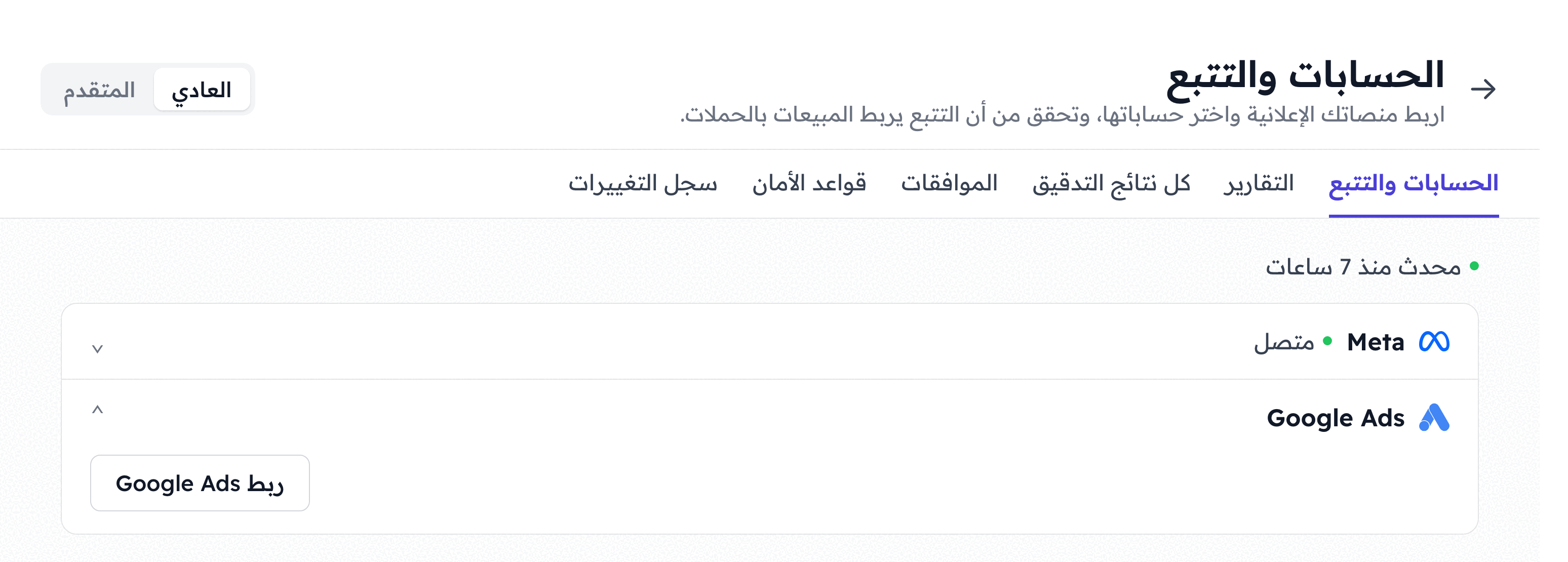
من القائمة الجانبية افتح التكاملات واضغط ربط منصة، وتفتح لك صفحة الحسابات والتتبع.
٢. سجّل الدخول بحساب Google
اضغط ربط Google Ads. تُفتح نافذة من Google: سجّل الدخول بالحساب الذي يدير إعلاناتك، وأبقِ كل الصلاحيات مفعّلة عندما تطلبها Google. إحداها تسمح لفلوفاي بإرسال التحويلات، ومن دونها لا يظهر قسم التتبع أبدًا.
وتعرض فلوفاي بانتظار Google Ads… أكمل الخطوات في النافذة التي فُتحت. إلى أن تنتهي.
٣. اختر حسابك الإعلاني
عند عودتك تطلب منك فلوفاي: اختر حسابك الإعلاني على Google Ads. إذا كان في حساب Google حساب إعلاني واحد فقط فسيظهر وحده، فاضغط إضافة الحساب. وإذا كان فيه أكثر من حساب فسيكون العنوان اختر حساباتك الإعلانية على Google Ads: حدّد الحساب الذي تعمل عليه حملاتك واضغط حفظ. والحسابات الإدارية مدعومة أيضًا.
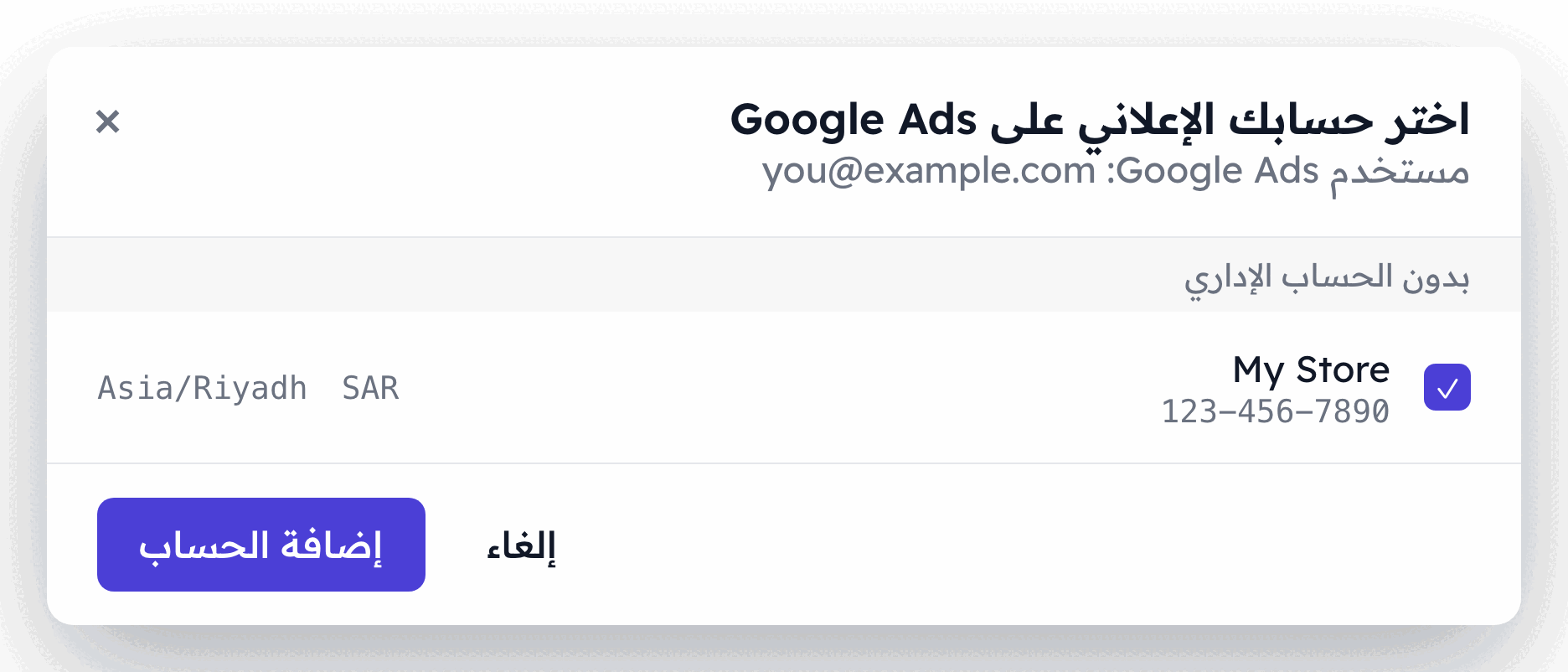
يظهر الحساب الآن تحت إعلانات Google ومعه شارة البكسل مطلوب، وتبقى الشارة إلى أن تُنهي الجزء الثاني.
الجزء الثاني · أعدّ التحويلات
١. فعّل إعدادَي Google
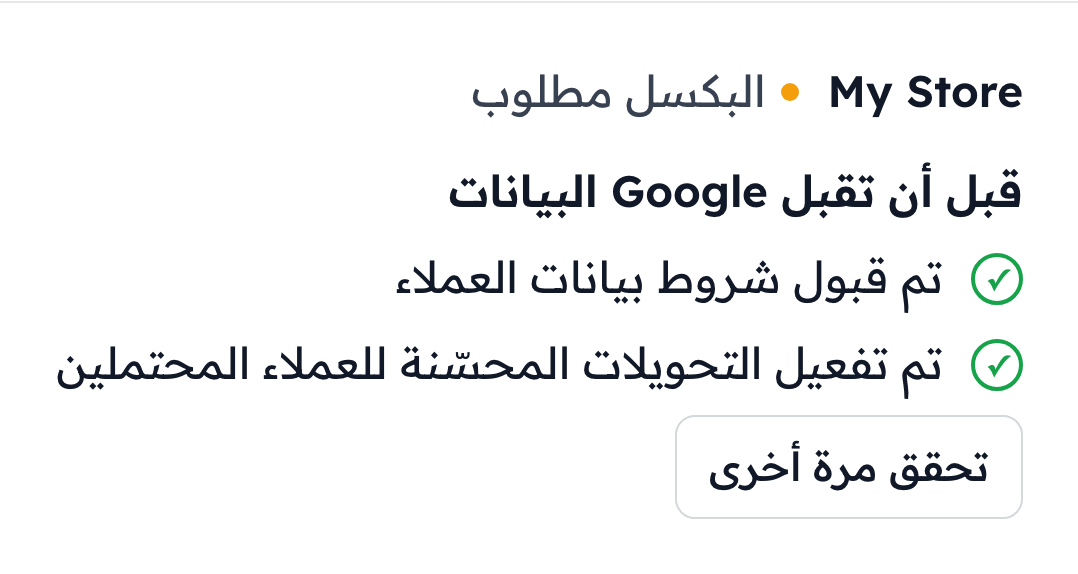
تحت حسابك تعرض فلوفاي قائمة قصيرة بعنوان قبل أن تقبل Google البيانات:
- اقبل شروط بيانات العملاء في Google
- فعّل التحويلات المحسّنة للعملاء المحتملين
كلاهما إعداد لا يغيّره أحد غيرك، ومن داخل إعلانات Google فقط. اضغط فتح في إعلانات Google بجانب أي منهما، فتُفتح صفحة Goals › Conversions › Settings في حسابك:
- يجب أن يظهر بجانب Customer data terms أنها Accepted. إن لم تكن كذلك، افتحها واقبل الشروط.
- افتح Enhanced conversions for leads، وحدّد Turn on enhanced conversions for leads، ثم اضغط Save.
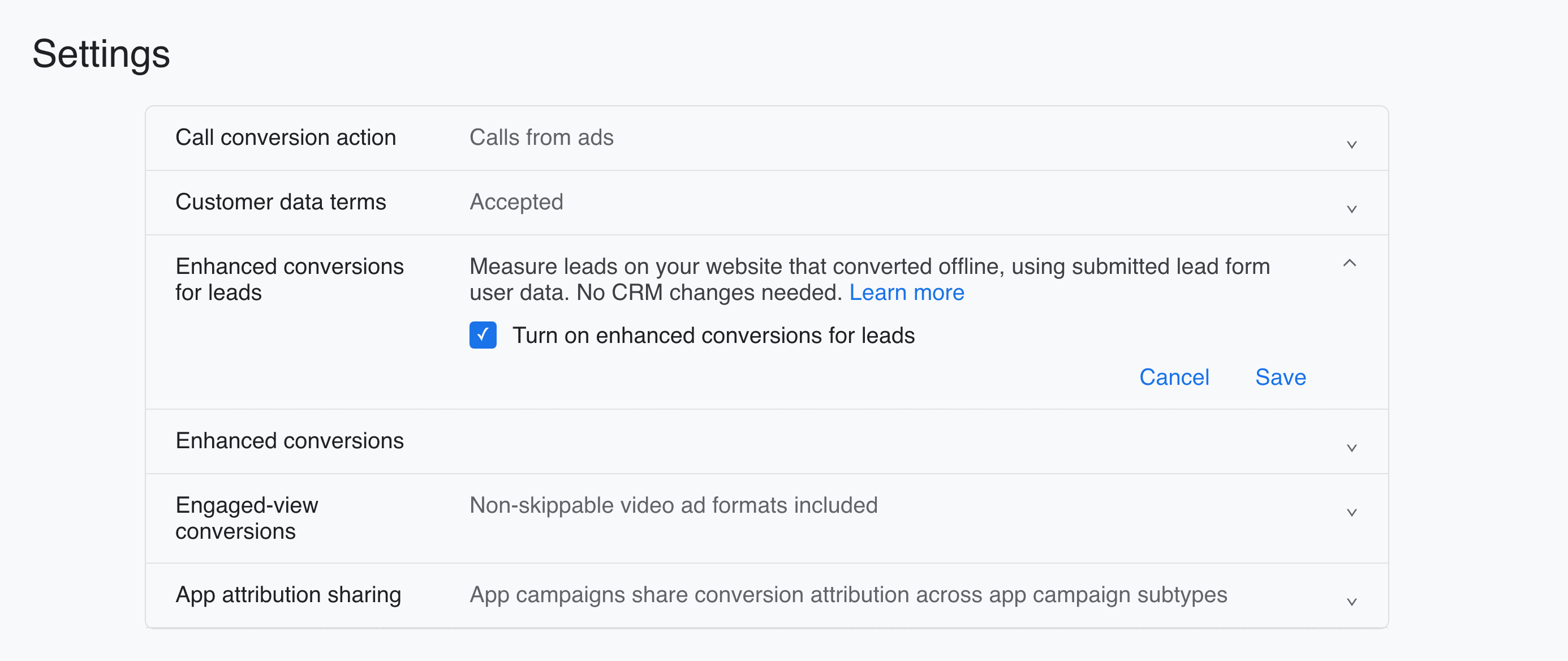
تعمل Google على دمج هذين الإعدادين في مفتاح واحد باسم Enhanced conversions. إن لم يظهر في حسابك سواه، ففعّله.
ارجع إلى فلوفاي واضغط تحقق مرة أخرى. يتحوّل البندان إلى تم قبول شروط بيانات العملاء وتم تفعيل التحويلات المحسّنة للعملاء المحتملين.
٢. اختر طريقة إرسال التحويلات
اختر أحد الزرّين:
- دع فلوفاي يُعدّ التحويلات. الخيار الموصى به: تنشئ فلوفاي إجراءات التحويل في حسابك على إعلانات Google وتربطها لك. تابع إلى الخطوة ٣.
- أختار إجراءات التحويل بنفسي. لاستخدام إجراءات موجودة لديك أصلًا في إعلانات Google. انتقل إلى الخطوة ٥.
٣. راجع ما ستنشئه فلوفاي
اضغط إعداد التحويلات. لن يُنشأ شيء بعد: تعرض فلوفاي أولًا راجع ما سينشئه فلوفاي، أي الإجراءات الأربعة التي ستضيفها إلى حسابك.
| إجراء التحويل | يُحتسب كإجراء |
|---|---|
Flowfy – Purchase | أساسي |
Flowfy – Add to cart | ثانوي |
Flowfy – Begin checkout | ثانوي |
Flowfy – Lead | ثانوي |
الإجراء الأساسي يُحتسب في عمود التحويلات ويوجّه عروض الأسعار الذكية. أما الإجراءات الثانوية فللتقارير فقط ولا تغيّر عروض الأسعار. أي أن مشترياتك وحدها توجّه عروض الأسعار، والإجراءات الثلاثة الأخرى موجودة لتتابعها أنت.
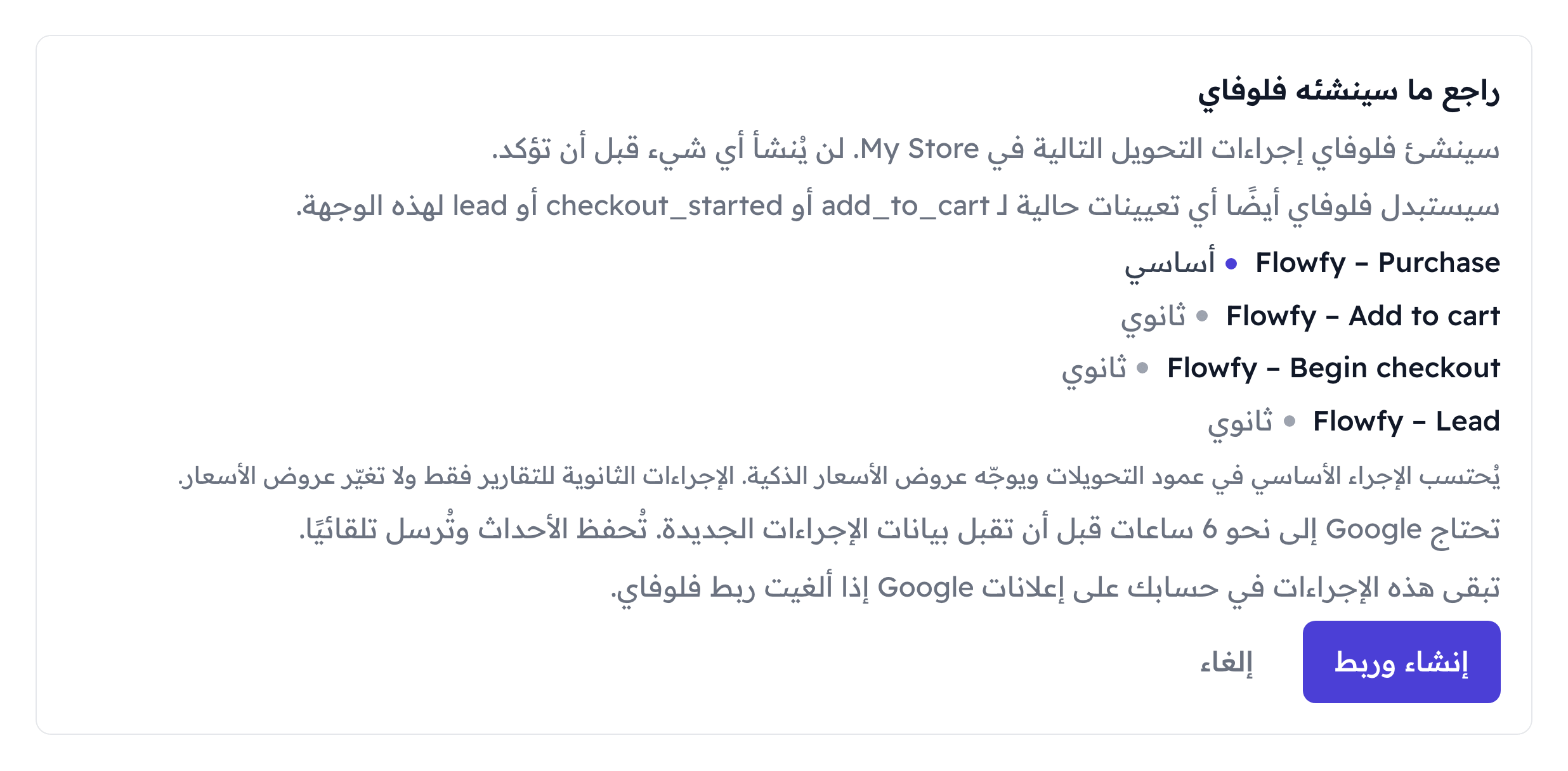
اضغط إنشاء وربط. تنشئ فلوفاي الإجراءات وتربط بها أحداث متجرك، ويتحوّل الحساب إلى حالة قيد التجهيز.
تبقى هذه الإجراءات في حسابك على إعلانات Google حتى لو ألغيت ربط فلوفاي.
٤. إن نبّهتك فلوفاي إلى الاحتساب المزدوج
إن كان في حسابك إجراء شراء أساسي آخر، وغالبًا ما يكون وسم Google في صفحة الدفع أو عملية شراء مستوردة من Google Analytics، تعرض اللوحة تنبيهًا أحمر: هذا الحساب يحتسب المشتريات بالفعل. فلو كان إجراء الشراء من فلوفاي أساسيًا هو الآخر، لاحتُسب كل طلب مرتين واختلّت عروض الأسعار.
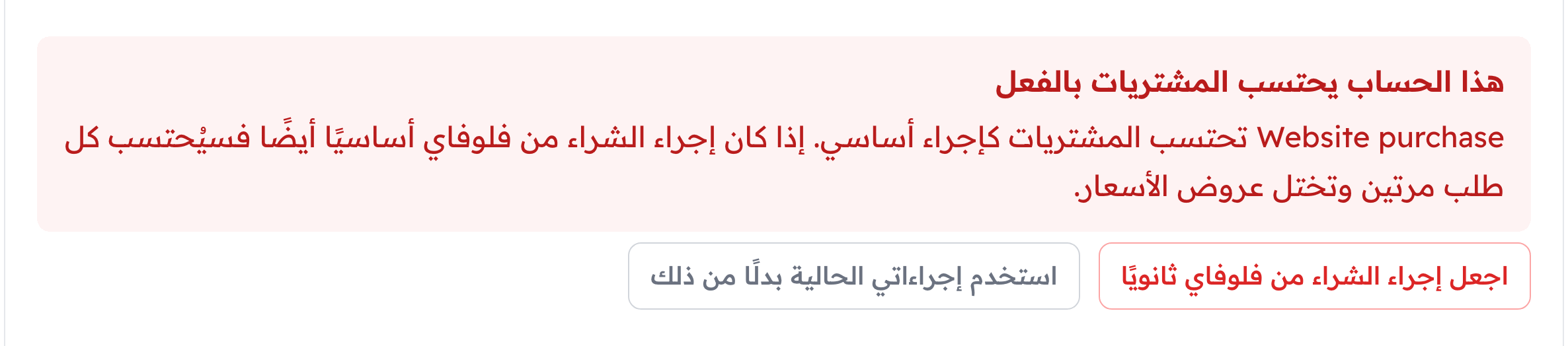
يبقى زر إنشاء وربط معطّلًا إلى أن تختار أحد الخيارين:
- اجعل إجراء الشراء من فلوفاي ثانويًا. يستمر إجراؤك الحالي في توجيه عروض الأسعار، ويظهر
Flowfy – Purchaseفي التقارير إلى جانبه دون أن يُحتسب أي طلب مرتين. ثم اضغط إنشاء وربط. - استخدم إجراءاتي الحالية بدلًا من ذلك. ينقلك هذا إلى إجراءاتك الخاصة، كما في الخطوة ٥.
ويمكنك لاحقًا تغيير إجراء الشراء الأساسي من داخل إعلانات Google. المهم أن يبقى إجراء أساسي واحد فقط.
٥. أو اختر إجراءات التحويل الخاصة بك
مع أختار إجراءات التحويل بنفسي، افتح قائمة البكسل واختر الإجراء الذي يجب أن تذهب إليه طلباتك، ثم اضغط تفعيل التتبع.
لا تستقبل بيانات فلوفاي إلا الإجراءات التي تستورد التحويلات من النقرات، وهي التي يظهر مصدر التحويل فيها في إعلانات Google باسم Website (import from clicks). أي إجراء آخر، كالإجراء الذي يغذّيه وسم Google، يظهر في القائمة معطّلًا وبجانبه هذا السبب. وإن كانت القائمة فارغة، اضغط فتح Ads Manager لإنشاء إجراء في إعلانات Google، ثم تحديث.
تذهب طلباتك إلى الإجراء الذي اخترته. ولإرسال أحداث الإضافة للسلة أو بدء الدفع أو العملاء المحتملين أيضًا، اضغط ربط أحداث أخرى (السلة، العملاء المحتملون، الأحداث المخصصة) واختر إجراءً لكل منها.
الجزء الثالث · تأكّد أنها تعمل
يظهر حسابك على إعلانات Google في فلوفاي بإحدى ثلاث حالات:
| الحالة | معناها |
|---|---|
| قيد التجهيز | تحتاج Google إلى نحو 6 ساعات قبل أن تقبل بيانات الإجراءات الجديدة. تعرض فلوفاي الوقت المتوقع لبدء القبول، والأحداث تنتظر وتُرسَل تلقائيًا. |
| يرسل | التحويلات تصل. |
| يحتاج إلى إجراء | رفضت Google البيانات. تعرض فلوفاي رسالة Google: مع السبب الذي ذكرته Google، ورابط فتح في إعلانات Google لإصلاحه. |

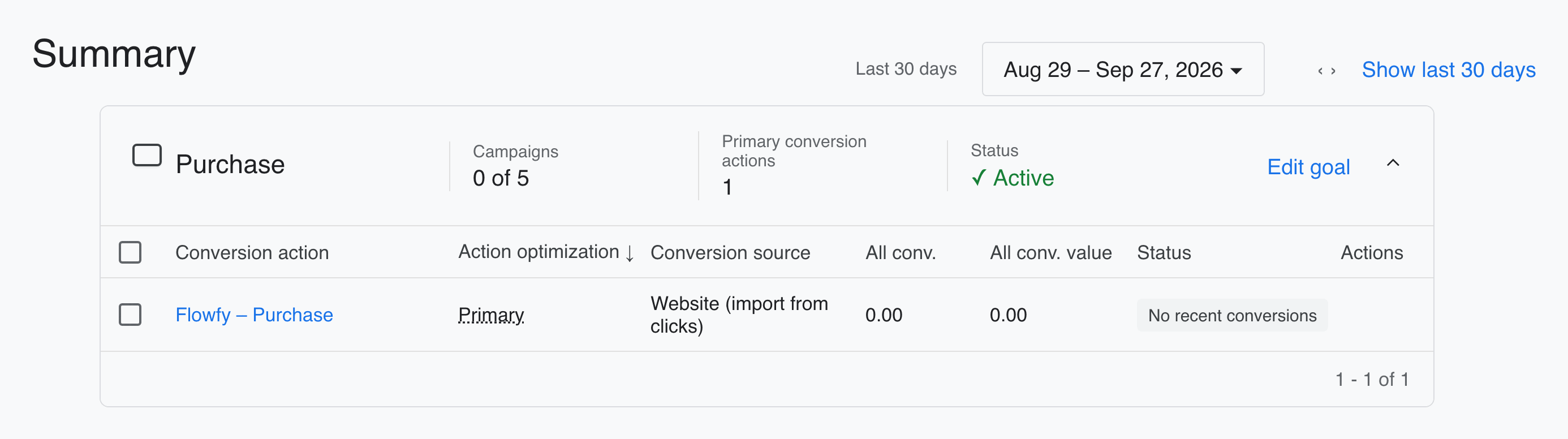
بعد أن يظهر الحساب بحالة يرسل، تحقّق من جهة Google: في إعلانات Google افتح Goals › Conversions › Summary. ستجد Flowfy – Purchase تحت هدف Purchase بصفة Primary، ومصدر التحويل فيه Website (import from clicks). ويظهر بجانبه No recent conversions إلى أن تصل أولى الطلبات. وإن كان في البيانات خلل، يوضّحه تبويب Diagnostics أعلى الصفحة. قد تستغرق التحويلات المستوردة بضع ساعات حتى تظهر في تقاريرك، فامنحها هذا الوقت قبل أن تقلق.
ما الذي يُرسَل
مع إجراءات فلوفاي، تصل أحداث متجرك إلى إعلانات Google هكذا:
| حدث متجرك | إجراء التحويل في إعلانات Google |
|---|---|
| اكتمال الطلب | Flowfy – Purchase |
| إضافة منتج | Flowfy – Add to cart |
| بدء الدفع | Flowfy – Begin checkout |
| عميل محتمل | Flowfy – Lead |
إعداد هذه الإجراءات يستبدل أي ربط سابق لأحداث الإضافة للسلة أو بدء الدفع أو العملاء المحتملين في هذه الوجهة. أما زيارات الصفحات وبقية الأحداث فلا تُرسَل إلا إذا ربطتها بإجراء من ربط أحداث أخرى (السلة، العملاء المحتملون، الأحداث المخصصة).
ويحمل كل تحويل:
- قيمة الطلب وعملته؛
- معرّف نقرة Google من الزيارة:
gclid، أوgbraid/wbraidحين لا يوجدgclid؛ - بريد العميل الإلكتروني ورقم هاتفه، بعد أن تشفّرهما فلوفاي بالتجزئة قبل الإرسال، لتتمكن Google من مطابقة الطلب حتى دون معرّف نقرة؛
- رقم الطلب كمعرّف للمعاملة. لا تحتسب Google المعاملة نفسها مرتين في إجراء التحويل الواحد، فإعادة إرسال طلب لا تضخّم أرقامك.
وهناك أحداث تُتجاوز بدل إرسالها: حدث بلا معرّف نقرة من Google وبلا بريد أو هاتف، لأنه لا شيء لدى Google تطابقه به، وأي حدث مضى عليه أكثر من 90 يومًا، لأنه خارج المدة التي تقبلها Google للنقرة.
إذا حدث خطأ
إعلانات Google تظهر بحالة "صلاحيات ناقصة"، أو لا يظهر قسم التتبع. أُلغيت صلاحية عند تسجيل الدخول، أو ربطت الحساب قبل أن تتمكن فلوفاي من إرسال التحويلات. اضغط منح الصلاحيات وأبقِ كل الصلاحيات مفعّلة.
الحساب يظهر بحالة "متوقف — أعد الربط". توقفت Google عن قبول تسجيل دخول فلوفاي. اضغط إعادة الربط وسجّل الدخول من جديد.
الحساب يظهر بحالة "يحتاج إلى إجراء". اقرأ السبب بعد رسالة Google:. في أغلب الحالات يكون أحد بندَي القائمة غير مفعّل: اضغط فتح في إعلانات Google، وفعّله، ثم تحقق مرة أخرى.
حُذف أحد إجراءات فلوفاي من إعلانات Google. اختر دع فلوفاي يُعدّ التحويلات، ثم إعداد التحويلات وإنشاء وربط من جديد. تعيد فلوفاي استخدام الإجراءات الموجودة، ولا تنشئ إلا الناقصة منها. والإجراء الذي يُعاد إنشاؤه يعود إلى حالة قيد التجهيز نحو 6 ساعات.
إجراء يظهر معطّلًا في القائمة. لا تستقبل بيانات فلوفاي إلا الإجراءات التي تستورد التحويلات من النقرات، والتي تظهر في إعلانات Google باسم Website (import from clicks). اختر إجراءً آخر، أو دع فلوفاي تنشئ إجراءاتها.
تقول Google إن هدف Add to cart أو Begin checkout بحالة "Misconfigured". هذا متوقع ولا ضرر منه: إجراءات فلوفاي في هذين الهدفين ثانوية عن قصد، لذا لا يوجد فيهما إجراء أساسي. لا تجعلها أساسية، وإلا بدأت حملاتك تبني عروض أسعارها على الإضافة للسلة وبدء الدفع بدل المبيعات.
المشتريات تُحتسب مرتين. هناك إجراءا شراء أساسيان في وقت واحد: إجراء فلوفاي وإجراء آخر، كوسم Google. لا تزيل Google المعاملات المكرّرة إلا داخل إجراء التحويل الواحد، فيُحتسب كل طلب مرتين مع وجود إجراءَي شراء أساسيين. اجعل أحدهما ثانويًا.
تعرض Google تحويلات أقل من عدد طلبات متجرك. لا تنسب Google طلبًا إلا إذا استطاعت ربطه بشخص نقر على إعلانك. الطلبات القادمة من زيارات مجانية أو مباشرة لا تحمل في الغالب معرّف نقرة من Google، وحينها لا تملك Google إلا محاولة المطابقة بالبريد أو الهاتف المشفّرين. هذا الفرق متوقع، ولا يعني أن طلبات تضيع.
فلوفاي تقول "تعذر التحقق من إعدادات إعلانات Google لهذا الحساب." اضغط تحقق مرة أخرى. وإن تكرر الفشل، أعد ربط إعلانات Google.
فلوفاي تقول إن تحويلات الحساب تُدار من حساب إداري. حسابك على إعلانات Google يتتبّع التحويلات من حساب إداري، وهذا لا يمثل مشكلة: تقرأ فلوفاي الإجراءات وتنشئها هناك، ويأخذك فتح في إعلانات Google إلى إعدادات ذلك الحساب الإداري.